还在忍受虚拟主机的缓慢速度和功能限制?想要拥有一个完全由自己掌控的网站?VPS(虚拟专用服务器) 无疑是你的最佳选择。它不仅能提供媲美独立服务器的性能,还能让你自由配置环境。
对于跨境卖家、个人站长或内容创作者来说,用VPS建站是性价比极高的“进阶之路”。今天,我们就从零开始,手把手教你完成VPS建站的全过程,并为你推荐一家稳定可靠的服务商——RAKsmart。

一、为什么新手也要选择VPS建站?
很多新手担心VPS太难,其实不然。相比于传统虚拟主机,VPS有两大核心优势:
- 性能与自由:你拥有服务器的root权限,可以自定义PHP版本、安装任意软件,不受主机商限制-1。
- 全球加速:你可以选择靠近目标客户的机房。例如,搭建外贸站或面向海外用户的网站,可以选择美国硅谷或洛杉矶机房,大幅提升全球访问速度。
二、建站第一步:如何挑选你的第一台VPS?
挑选VPS主要看配置、线路和稳定性。如果你面对众多商家不知如何下手,可以直接考虑业内口碑不错的RAKsmart。
为什么推荐RAKsmart?
RAKsmart成立于2011年,总部位于美国硅谷,是全球知名的互联网基础设施服务提供商。对于新手来说,它有几点非常友好:
- 全球节点丰富:拥有硅谷、洛杉矶、日本、香港、新加坡等全球30多个数据中心,你可以轻松选择离目标用户最近的机房。
- 对中国大陆优化:提供大陆优化、CN2等精品线路,确保国内访问速度快且稳。
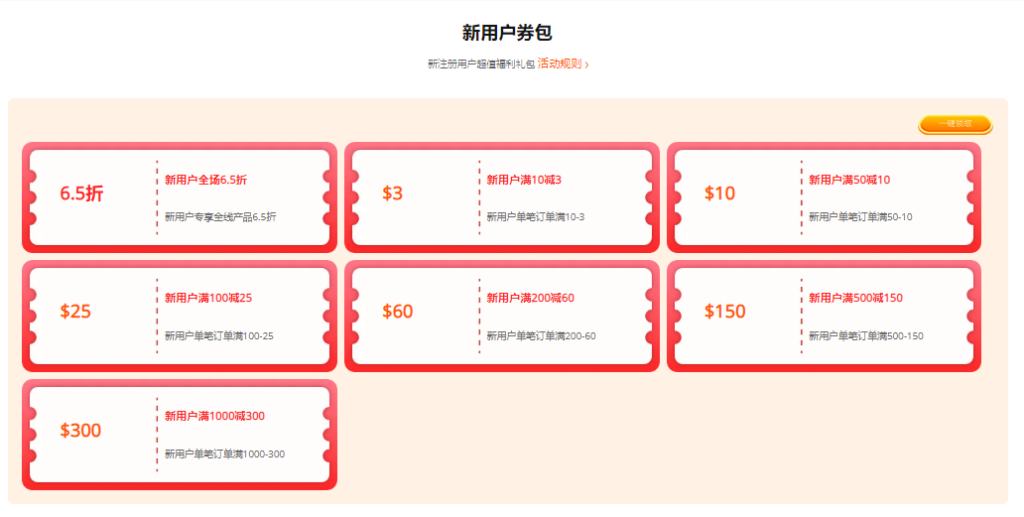
- 配置灵活且性价比高:无论是入门级的1核1G,还是高性能的独服,都可以自定义。美国VPS起价仅每月$7.59起,支持按流量或带宽计费,适合个人站长灵活起步。
- 防御能力强:提供高达1T的DDoS防御,网站上线后更安心。
三、新手建站全流程实操
假设你已经购买了一台RAKsmart的美国VPS(建议操作系统选择 Ubuntu 22.04,对新手最友好),接下来跟着步骤操作。
第一步:远程连接你的VPS
购买VPS后,你会收到IP地址和root密码。我们需要通过SSH工具连接它(Windows用户推荐使用PuTTY或Termius,Mac用户直接使用终端)。
bash
ssh root@你的VPS_IP
登录成功后,为了安全,建议先更新系统:
bash
sudo apt update && sudo apt upgrade -y
第二步:搭建网站环境(LEMP)
对于新手,我们推荐安装LEMP(Nginx + MySQL + PHP),它比Apache更轻量,处理并发能力更强。
执行以下命令,一键安装所需软件:
bash
sudo apt install nginx mysql-server php-fpm php-mysql php-xml php-curl php-gd php-mbstring php-zip php-intl -y
第三步:配置数据库
安装好MySQL后,需要为WordPress创建一个数据库。
bash
sudo mysql
在MySQL命令行中执行:
sql
CREATE DATABASE wordpress DEFAULT CHARACTER SET utf8mb4 COLLATE utf8mb4_general_ci;
CREATE USER 'wpuser'@'localhost' IDENTIFIED BY '你的强密码';
GRANT ALL PRIVILEGES ON wordpress.* TO 'wpuser'@'localhost';
FLUSH PRIVILEGES;
EXIT;
第四步:下载并部署WordPress
进入网站根目录,下载最新版WordPress:
bash
cd /var/www/html
sudo wget https://wordpress.org/latest.tar.gz
sudo tar -xzf latest.tar.gz
sudo mv wordpress/* ./
sudo rmdir wordpress
# 设置网站目录权限
sudo chown -R www-data:www-data /var/www/html
第五步:配置Nginx
修改Nginx默认配置文件,让域名指向你的网站目录。
bash
sudo nano /etc/nginx/sites-available/default
确保root指向正确目录,并让PHP解析生效。配置参考如下:
text
server {
    listen 80;
    server_name yourdomain.com www.yourdomain.com; # 换成你的域名
    root /var/www/html;
    index index.php index.html;
    location / {
        try_files $uri $uri/ /index.php?$args;
    }
    location ~ \.php$ {
        include snippets/fastcgi-php.conf;
        fastcgi_pass unix:/var/run/php/php8.1-fpm.sock; # 注意检查PHP版本
    }
}
检查配置是否正确并重载Nginx:
bash
sudo nginx -t
sudo systemctl reload nginx
第六步:域名解析与绑定
- 登录你的域名注册商。
- 添加解析记录(A记录),将你的域名指向VPS的公网IP地址。
- 等待解析生效(通常几分钟到一小时)。
第七步:开启HTTPS(免费SSL)
为了网站安全和SEO排名,SSL证书是必须的。利用Certbot可以免费申请Let‘s Encrypt证书。
bash
sudo apt install certbot python3-certbot-nginx -y
sudo certbot --nginx -d yourdomain.com -d www.yourdomain.com
按照提示操作,证书会自动配置好,以后访问网站就会自动跳转到https://。
至此,在浏览器输入你的域名,就可以看到WordPress的安装界面了!根据提示填写刚才创建的数据库信息,你的网站就正式上线了。
四、写在最后:给新手的几点建议
- 不要怕命令行:跟着教程一步步复制粘贴命令,你会发现VPS并没有想象中那么高深。
- 优先选择Ubuntu:Ubuntu的社区文档最全,遇到问题更容易搜到解决方案。
- 做好备份:利用RAKsmart的快照功能或自己定期备份网站数据,以防万一。
如果你还在犹豫选哪家VPS服务商,不妨试试RAKsmart。其稳定的CN2线路、遍布全球的节点和灵活的计费方式,能让你在建站路上少踩很多坑。
现在,去购买你的第一台VPS,开启真正的“站长”之旅吧!